
快速上手
如果你是第一次使用本项目,且没有接触过 EasyTier 相关工具, 这个部分可以帮助你快速上手使用,轻松组建你的虚拟网络。
创建网络配置
Section titled “创建网络配置”用户名与账密
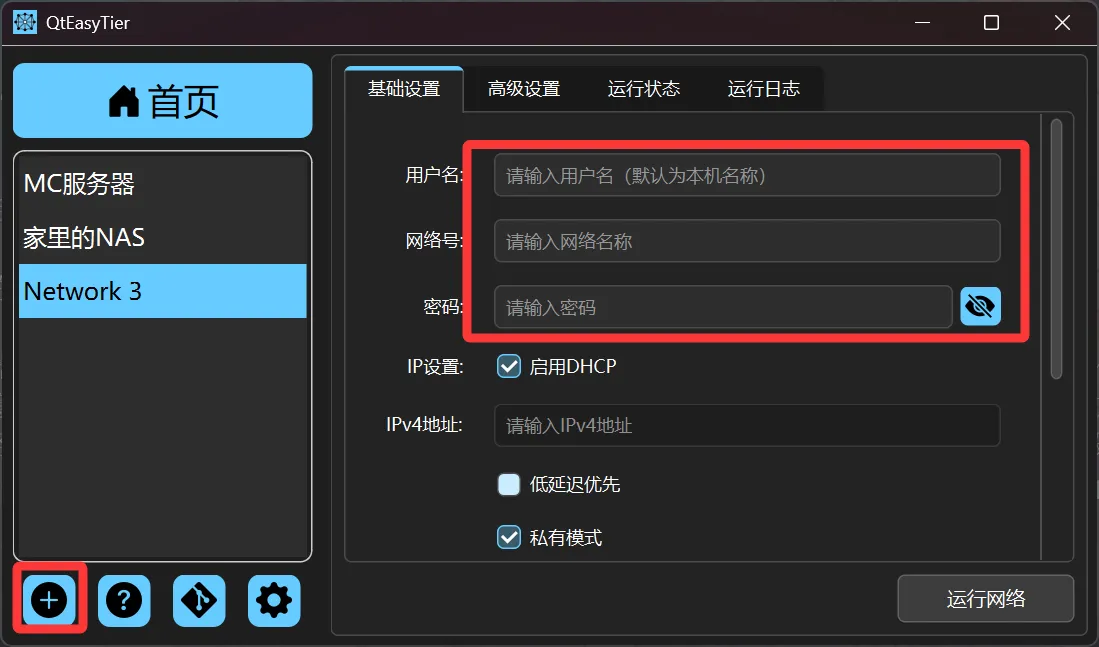
Section titled “用户名与账密”- 打开后,你会看到主界面,点击左下角的加号创建一个新的网络配置
- 如果你想创建一个网络,在网络配置窗口中输入用户名(非必须,默认为主机名)、网络号、密码等基本信息,相同的网络号和密码在连接有共同的节点(服务器)时,即可组成虚拟网络网络。
添加服务器地址
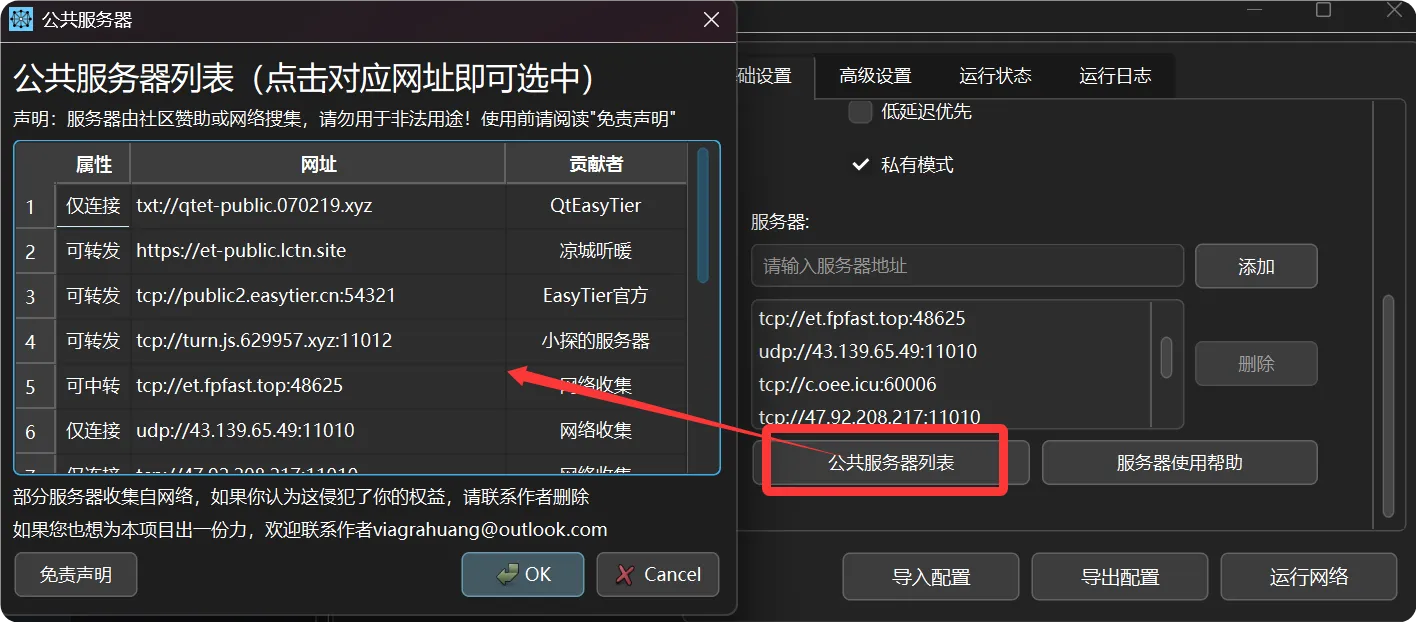
Section titled “添加服务器地址”- 服务器地址:默认已经预置了et官方的公共服务器地址,你可以直接使用,也可以添加其他服务器地址,支持多服务器。此外,本软件内置了一个公共服务器地址列表,可以一键添加
- 服务器地址的格式一般为 :协议://地址:端口号,如默认的官方服务器所示,协议一般填tcp或者udp。
- 有关服务器的更多信息请前往服务器说明
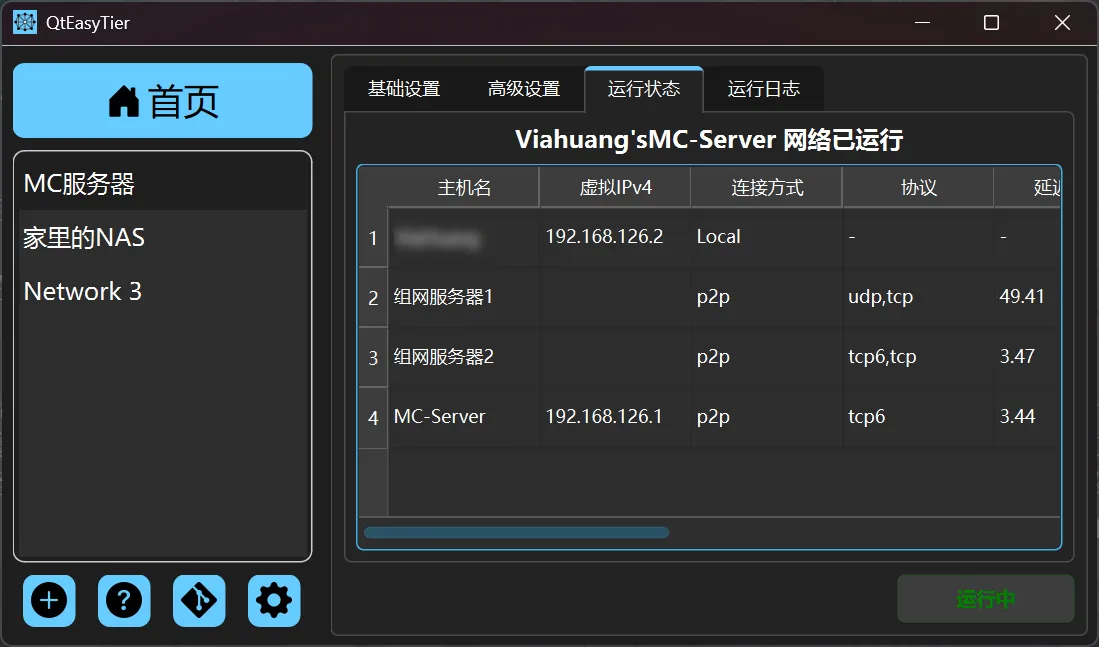
- 然后,您就可以点击 “运行网络” 按钮启动网络连接,在运行状态窗口可以查看加入网络的节点列表。
- 如果出错,可以在运行日志窗口查看错误信息,进行排查和解决。
- 此外,QtEasyTier允许你创建多个网络配置,每个网络配置可以独立运行,互不干扰,再您了解更多EasyTier的相关知识后,您可以根据需要在高级设置页面自定义网络配置,实现更多功能。
开机自启与网络自动连接
Section titled “开机自启与网络自动连接”- 如果你的组网配置需要长期在线,建议在设置页面将QtEasyTier设置为开机自启,同时开启自动连接,这样在开机后即可自动加入网络。
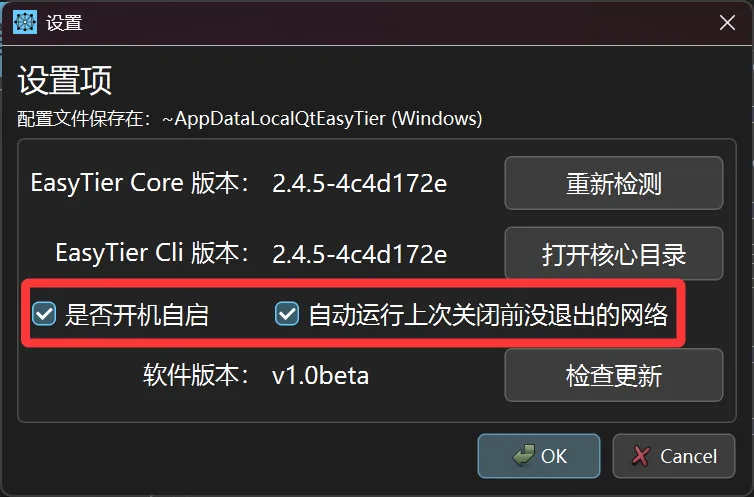
当前版本中,“自动运行上次关闭前未退出的网络”已更名为“自动回连”
- 设置自动回连后,UI页面启动前,QtEasyTier会自动尝试连接已保存的网络配置,这个过程会花费一定时间,请耐心等待。此外,开机自启时,QtEasyTier会在后台运行,在任务栏中找到QtEasyTier的图标,点击右键选择“显示主界面”即可查看运行状态。